Cattura un fotogramma nitido
Metti in pausa dove il capo è più visibile e fai uno screenshot. I fotogrammi più ampi e nitidi danno risultati migliori.
 Colette & CarrieLe tue amiche di moda · by RemodeTorna alla chat
 Ricerca da video
Haul, lookbook e vlog sono pieni di capi senza link. Metti in pausa il video, fai uno screenshot del fotogramma e Remode cercherà le corrispondenze a partire dall'immagine.
Cerca nel browser. L'app è disponibile per iPhone.
Parti da una foto
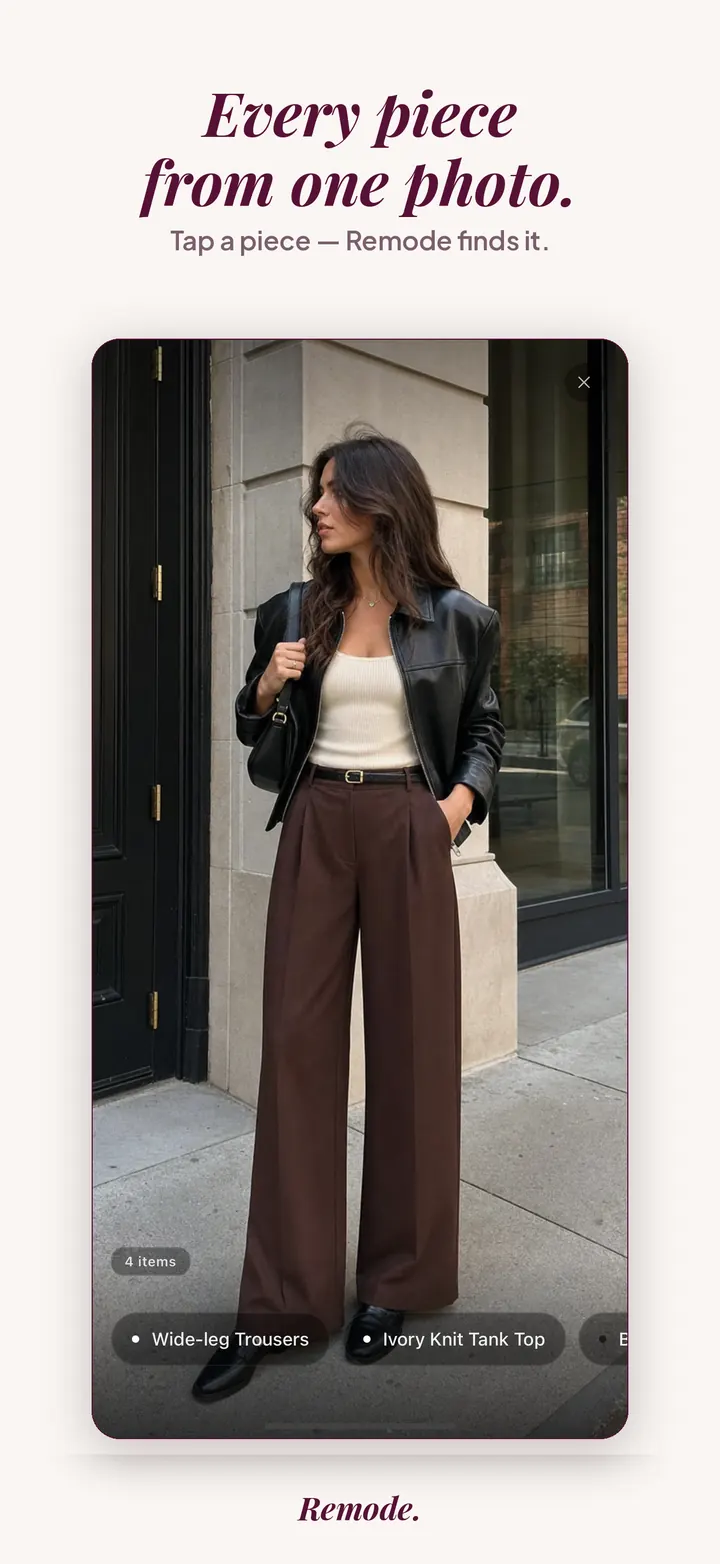
Trova un capo simile
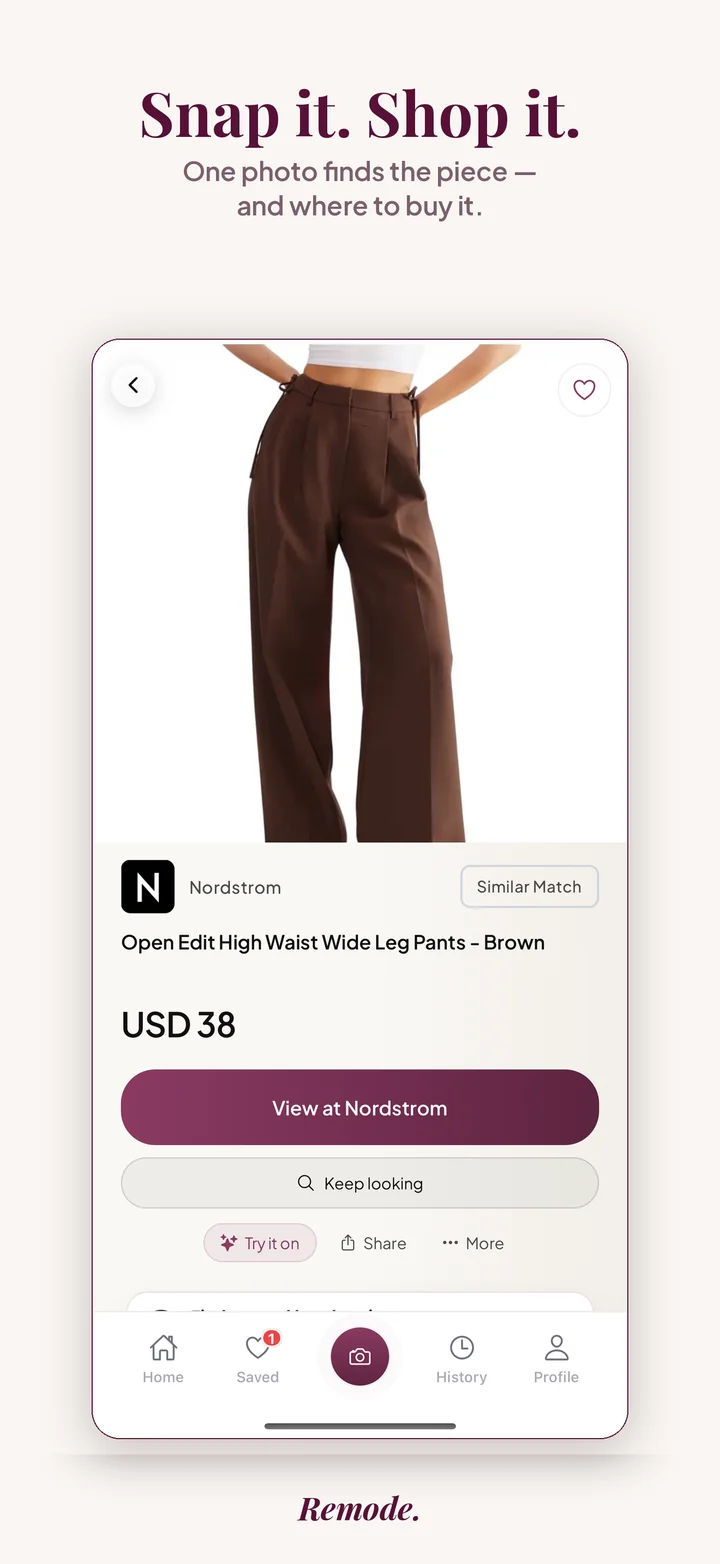
Schermate reali dell'app. Questo risultato ha l'etichetta Similar Match (corrispondenza simile). Prezzi e disponibilità possono variare.
Anche quando i creator fanno il possibile, i link scadono o coprono solo alcuni capi. Il fotogramma che stai guardando contiene già tutto quello che serve per la ricerca.
Metti in pausa dove il capo è più visibile e fai uno screenshot. I fotogrammi più ampi e nitidi danno risultati migliori.
Se il fotogramma mostra un outfit intero, concentra la ricerca sul singolo articolo che ti interessa.
Controlla prima i risultati Exact, poi i modelli Similar e le opzioni second hand.
Nei video di YouTube gli outfit si nascondono nel movimento: compressione, luci e sfocatura ostacolano la ricerca. La mossa giusta è scegliere il fotogramma più pulito — capo visibile per intero, movimento minimo — prima di cercare. Haul e lookbook contengono quasi sempre almeno un'inquadratura frontale per ogni capo: quello è lo screenshot da usare.
Remode è progettato per rendere più chiara la scelta prima ancora di entrare nel negozio. Questi indicatori ti aiutano a capire se vale la pena aprire un risultato.
È una corrispondenza esatta, una forte somiglianza visiva o un'alternativa simile?
Confronta il prezzo indicato valutando il rivenditore, la spedizione e la disponibilità attuale.
Controlla i modelli simili o il second hand quando l'originale è costoso, esaurito o difficile da reperire.
Un video di YouTube ti dà qualcosa che le clip brevi non hanno: il tempo. Un haul si sofferma su ogni articolo, un lookbook mantiene ogni outfit sullo schermo per diversi secondi e un vlog torna sulla stessa giacca lungo un'intera giornata di riprese. Questa abbondanza è il vantaggio. Lo svantaggio è il modo in cui il video arriva al tuo schermo. La qualità di riproduzione si adatta alla connessione, quindi il fotogramma messo in pausa può essere una versione ridotta rispetto a quanto caricato dal creator, con una compressione a blocchi lungo i bordi dei tessuti.
Inoltre, haul e vlog richiedono approcci diversi. In un haul il creator tiene il capo davanti alla fotocamera, disteso o sulla gruccia: questo mostra bene il taglio e la fantasia, ma nasconde la vestibilità. In un vlog il capo è indossato, ma l'inquadratura è larga, la persona occupa poco spazio nel fotogramma e la luce cambia passando da una stanza alla strada. I video parlati inquadrano il creator dal petto in su, quindi pantaloni e scarpe non compaiono mai. Capire che tipo di video stai guardando ti dice in quale punto si trova il fotogramma utile.
L'etichetta Exact su una ricerca da YouTube indica che Remode è sicuro che l'inserzione del negozio corrisponda al prodotto sullo schermo. Questo è più probabile negli haul che nei vlog, perché un capo mostrato ben teso e con una buona luce conserva i dettagli che lo identificano. Best visual match indica un prodotto molto vicino che Remode ha trovato senza averne la certezza; con un fotogramma compresso può trattarsi dello stesso modello in un colore simile, quindi apri l'inserzione e confronta la tonalità con un secondo fotogramma del video. I risultati Similar sono alternative da valutare quando il capo del creator era un omaggio di una collezione ormai esaurita.
Poi confronta i dettagli pratici. Rivenditore e prezzo sono indicati sul risultato, e i link ai negozi includono solo quelli che spediscono nella tua zona. Gli haul mostrano spesso marchi del paese del creator, quindi un annuncio second hand più vicino a te può essere il modo più concreto per acquistare. Salva un capo se il prezzo ti sembra alto; Remode avvia una Hunt per ribassi e riassortimenti senza consumare una ricerca, e cercare è gratuito finché Remode non ti trova qualcosa di concreto.
I vecchi video dei primi anni della piattaforma hanno spesso una risoluzione troppo bassa perché qualsiasi ricerca per prodotto riesca a leggere cuciture o stampe. I video di thrift haul e di styling vintage mostrano pezzi unici, quindi Remode può solo indicarti modelli simili. I video sponsorizzati a volte mostrano una versione pre-lancio di un capo poi uscito con un colore o una finitura diversi, il che rende il pezzo sullo schermo impossibile da abbinare. E i vestiti indossati in lontananza sullo sfondo di un vlog di viaggio sono di solito troppo piccoli nel fotogramma per essere separati dalla scena. In ciascuno di questi casi, Remode etichetta ciò che trova con onestà invece di promettere una corrispondenza esatta. Lo stesso metodo funziona per le clip più brevi; leggi trovare vestiti dai Reels e trovare un outfit da TikTok, oppure parti dalla guida generale, trovare vestiti da uno screenshot.
Metti in pausa il video, fai uno screenshot del fotogramma e cerca quell'immagine su Remode. I risultati mostrano capi Exact o Similar con i negozi e i prezzi quando disponibili.
I fotogrammi più nitidi danno risultati migliori. Se l'immagine è mossa, scorri il video fino a un momento in cui il capo si vede bene e fai lo screenshot lì.
Sì — il procedimento con lo screenshot funziona per TikTok, i Reels di Instagram e qualsiasi video che puoi mettere in pausa.
A schermo intero. Il riquadro piccolo mostra il video su una frazione del display, quindi lo screenshot cattura meno pixel dell'indumento. Ruotando il telefono in orizzontale a schermo intero, Remode riceve un'immagine del capo più grande e pulita, e ci sono meno elementi dell'interfaccia da ritagliare dopo.
Aiuta. YouTube sceglie la qualità in base alla connessione e sotto rete mobile seleziona spesso una risoluzione bassa. Impostando l'opzione più alta disponibile per il video e aspettando un istante che si carichi, il fotogramma messo in pausa conserva i dettagli effettivamente caricati dal creator.
La ricerca parte dall'immagine che carichi, quindi fai prima uno screenshot. I link in descrizione restano utili per una verifica incrociata: se Remode restituisce una corrispondenza Exact, confrontala con il link del creator per confermare la variante di colore; se quel link non funziona più, il risultato visivo ti dà un percorso attivo verso il prodotto.
Altre guide di Remode per la ricerca visiva di abbigliamento, la ricerca da screenshot e lo shopping di outfit.
Usa Remode per cercare dallo screenshot e confrontare le corrispondenze.

Remode è un'app indipendente e non è affiliata, approvata né sponsorizzata da YouTube.