Screenshot dai social
Usa screenshot da Instagram, TikTok, Pinterest, YouTube Shorts, newsletter o pagine di negozi.
 Colette & CarrieLe tue amiche di moda · by RemodeTorna alla chat
 Ricerca da screenshot
Hai salvato il look ma hai perso il link? Carica lo screenshot e lascia che Remode lo trasformi in capi rilevati, opzioni di acquisto, prezzi e alternative.
Cerca nel browser. L'app è disponibile per iPhone.
Parti da una foto
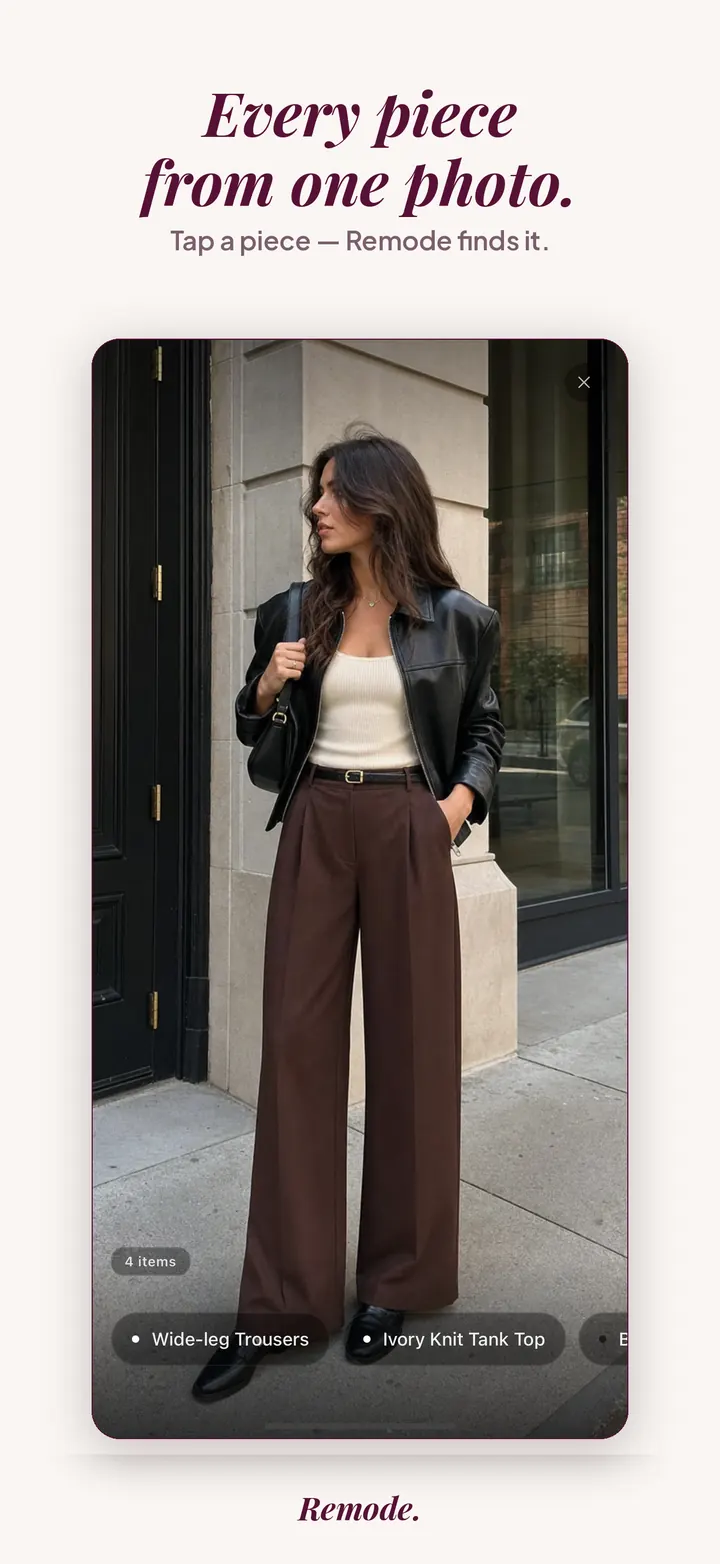
Trova un capo simile
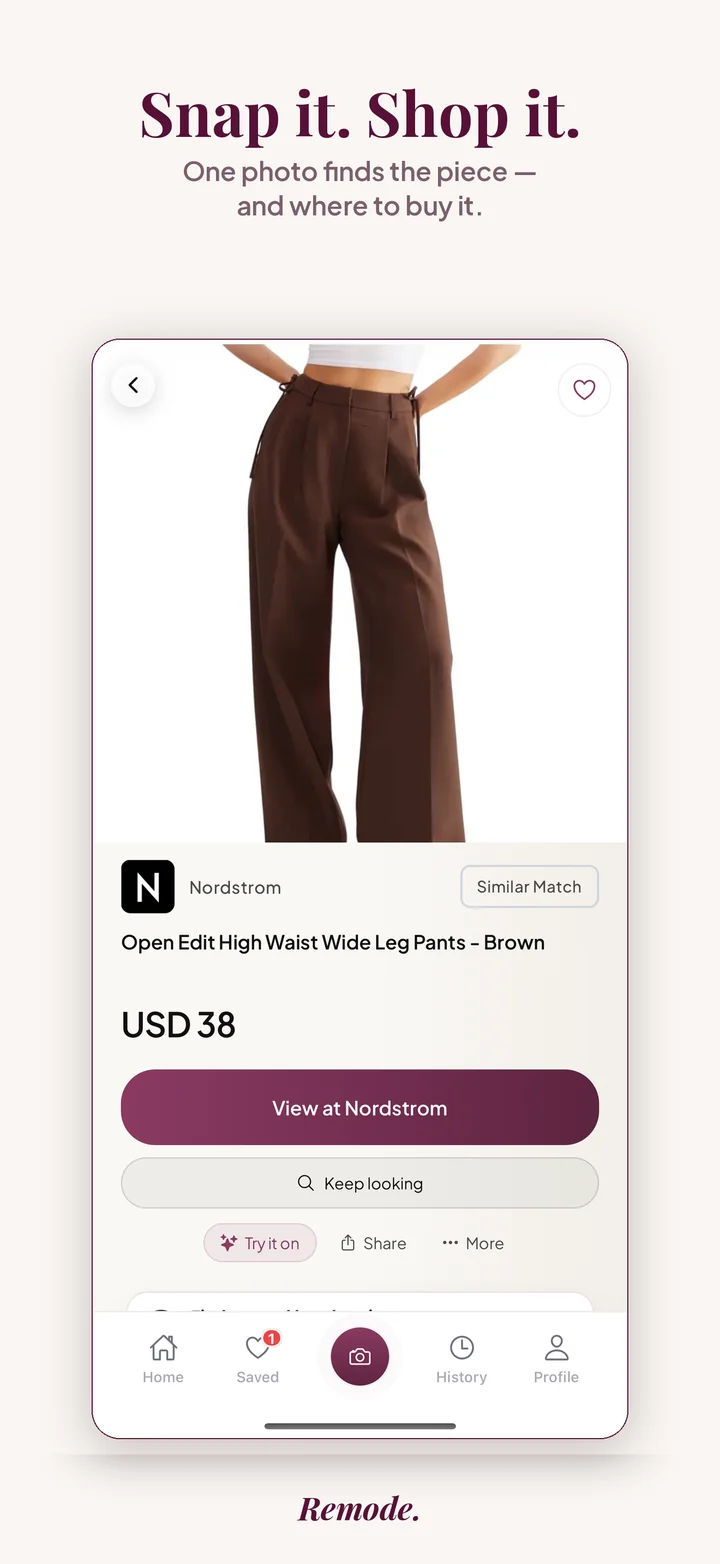
Schermate reali dell'app. Questo risultato ha l'etichetta Similar Match (corrispondenza simile). Prezzi e disponibilità possono variare.
Tocca un capo: una registrazione reale di Remode mentre trova ogni articolo, con i prezzi.
La maggior parte dell'ispirazione moda nasce in uno screenshot, non in una pagina prodotto. Remode è progettato per quella fase intermedia disordinata: post sui social, ritagli di prodotti e immagini salvate nel rullino.
Usa screenshot da Instagram, TikTok, Pinterest, YouTube Shorts, newsletter o pagine di negozi.
L'immagine basta per fare la ricerca quando il creator non ha taggato il capo o il link è sparito.
Vedi qualità della corrispondenza, prezzi, negozi, modelli simili e opzioni second hand in un unico posto.
Remode è progettato per rendere più chiara la scelta prima ancora di entrare nel negozio. Questi indicatori ti aiutano a capire se vale la pena aprire un risultato.
È una corrispondenza esatta, una forte somiglianza visiva o un'alternativa simile?
Confronta il prezzo indicato valutando il rivenditore, la spedizione e la disponibilità attuale.
Controlla i modelli simili o il second hand quando l'originale è costoso, esaurito o difficile da reperire.
Questa pagina tratta il caso generale: qualsiasi screenshot sul tuo iPhone che mostri un capo d'abbigliamento, da qualunque fonte provenga. Le guide collegate approfondiscono ciascuna una singola fonte, perché ogni app lascia le proprie tracce sull'immagine.
Leggi la guida per Instagram quando il look si trova in un post del feed, in un carosello o in una Storia. Affronta la forte compressione, i prodotti taggati che non portano a nulla e i ritagli che escludono le scarpe. La guida per TikTok riguarda i video: scegliere un fotogramma in cui il capo è fermo, evitare il mosso e lavorare con video verticali in cui il corpo riempie l'inquadratura. I Reel hanno una pagina dedicata perché un Reel si comporta come TikTok ma viene catturato dentro Instagram, quindi si sommano entrambi i problemi. YouTube è ancora diverso: video lunghi, formato orizzontale e un capo che magari si vede per pochi secondi in un haul o in un vlog. Per Pinterest la difficoltà è la provenienza: un pin è spesso il repost di un repost, e il link originale al negozio è scaduto da tempo. La guida "che cosa indossa" è scritta per il momento in cui non conosci il brand, il creator e nemmeno la stagione, ma sai solo che vuoi quel capo.
Se non sai da dove provenga la tua immagine, resta qui. I passaggi qui sotto funzionano per qualsiasi screenshot, e ogni guida specifica dà per scontato che tu conosca già le basi spiegate in questa pagina.
Uno screenshot non è una foto prodotto. È la copia di ciò che lo schermo stava mostrando, alla risoluzione del tuo schermo, dopo che la piattaforma aveva già compresso il file caricato in origine. Le trame fini spariscono per prime: le coste di una maglia, l'intreccio di un tweed, la grana della pelle. Poi il colore si altera, perché le interfacce scure, la modalità notte e i filtri dai toni caldi modificano i pixel letti da Remode. Un blazer blu navy in uno screenshot compresso può sembrare quasi nero.
Gli elementi dell'interfaccia sono un altro problema. Didascalie, contatori dei like, la barra di avanzamento di un video, adesivi e nomi utente in sovrimpressione finiscono sopra l'outfit. Un fumetto di risposta lungo l'orlo cambia la silhouette vista dal rilevatore. Remode individua ogni capo d'abbigliamento nell'immagine e ti fa scegliere quello che vuoi, quindi le scritte in sovrimpressione raramente bloccano del tutto la ricerca, ma tolgono dettagli che avrebbero distinto un risultato Exact da uno Similar.
L'ultimo problema è l'inquadratura. Le persone fanno lo screenshot di ciò che stavano guardando, che di solito è il viso o l'intera scena, non la borsa. La borsa finisce per essere un piccolo gruppo di pixel in un angolo. Una ricerca su un dettaglio piccolo può comunque restituire risultati, anche se i dettagli affidabili sono meno e l'etichetta indicherà più facilmente Similar che Exact. Tutto questo non significa che gli screenshot siano un cattivo punto di partenza. Significa che il momento dello scatto merita un minimo di attenzione, ed è proprio di questo che parla il resto della guida.
L'etichetta risponde in ogni caso a una domanda diversa. Exact (corrispondenza esatta) significa che Remode ha la certezza che l'articolo in vendita sia lo stesso prodotto mostrato nello screenshot. Compare solo quando gli elementi lo confermano; un'immagine compressa o parziale spesso non basta, e in quel caso Remode lo dichiara invece di forzare il risultato. Best visual match (migliore corrispondenza visiva) indica che è stato trovato l'articolo più vicino al capo, ma potrebbe trattarsi di un'altra stagione, di una variante colore diversa o della versione di un altro brand. Similar (simile) è un'alternativa voluta: stessa categoria e stesso stile, senza pretesa che sia lo stesso capo.
Prima di aprire un negozio dai risultati di uno screenshot, confronta questi elementi con l'immagine originale: il colore sotto una luce neutra invece che sotto il filtro del creator, il taglio nei punti nascosti dallo screenshot (orlo, lunghezza delle maniche, vita), il paese del rivenditore e l'eventuale spedizione al tuo indirizzo, e il prezzo rispetto agli altri negozi dello stesso elenco. Remode mostra nome del rivenditore, prezzo e link ai negozi validi per la tua area geografica uno accanto all'altro, così il confronto avviene prima della pagina di pagamento, non dopo.
Gli annunci second hand compaiono quando vengono trovati. Per uno screenshot preso da un post meno recente, spesso è proprio lì che si trova il capo originale, perché la stagione è passata e il negozio non lo tratta più.
Alcuni screenshot non contengono elementi utili per una ricerca. Un capo su misura, modificato da un sarto o trovato su una bancarella vintage non ha una pagina prodotto attiva, quindi il risultato potrà essere al massimo Similar. I piccoli marchi che vendono solo tramite messaggi diretti o nei mercatini non lasciano pagine prodotto rintracciabili. Le immagini molto ritoccate o generate dall'IA possono mostrare indumenti mai esistiti in alcun catalogo. Infine, un articolo in vendita solo in un'area geografica che non spedisce al tuo indirizzo non apparirà tra i negozi disponibili, anche se il capo potrebbe comunque comparire altrove come Similar Match.
In questi casi, usa il primo risultato visivo come descrizione, prendi nota del brand e del taglio suggeriti e salva il capo in modo che un esemplare di seconda mano possa raggiungerti più avanti. Soprattutto per gli articoli esauriti o fuori produzione, la Hunt si occupa dell'attesa.
Sì. Gli screenshot sono uno dei casi d'uso principali di Remode.
Sì. Usa il selettore per scegliere il capo che vuoi cercare per primo.
Non sempre. La disponibilità esatta dipende dall'articolo, ma Remode può comunque mostrare ottime corrispondenze visive e alternative simili.
Di solito no. Remode rileva ogni capo d'abbigliamento nell'immagine intera e ti permette di toccare quello che vuoi, quindi il ritaglio avviene dentro l'app. Ritagliare prima può aiutare solo quando il capo è minuscolo e il resto dell'immagine è confuso; anche in quel caso, mantieni i bordi del capo dentro l'inquadratura.
Sì, con aspettative realistiche. Un cappotto coperto da un braccio o una borsa dietro una ringhiera forniscono comunque a Remode una forma, un colore e dei dettagli metallici su cui lavorare. La porzione visibile decide quanto si può abbinare; l'etichetta tenderà verso Best visual match o Similar quando i dettagli chiave sono coperti.
Perché ogni capo viene cercato separatamente e ciascuno presenta indizi diversi nell'immagine. Le scarpe hanno spesso suole distintive, loghi e forme che resistono alla compressione. Un top in maglia tinta unita perde la sua trama caratteristica in uno screenshot, quindi Remode non lo definirà Exact senza prove e lo etichetterà di conseguenza.
Altre guide di Remode per la ricerca visiva di abbigliamento, la ricerca da screenshot e lo shopping di outfit.
Usa Remode per trasformare i look salvati in prodotti, prezzi e alternative.